Config / Proxy / Directの違いを確認
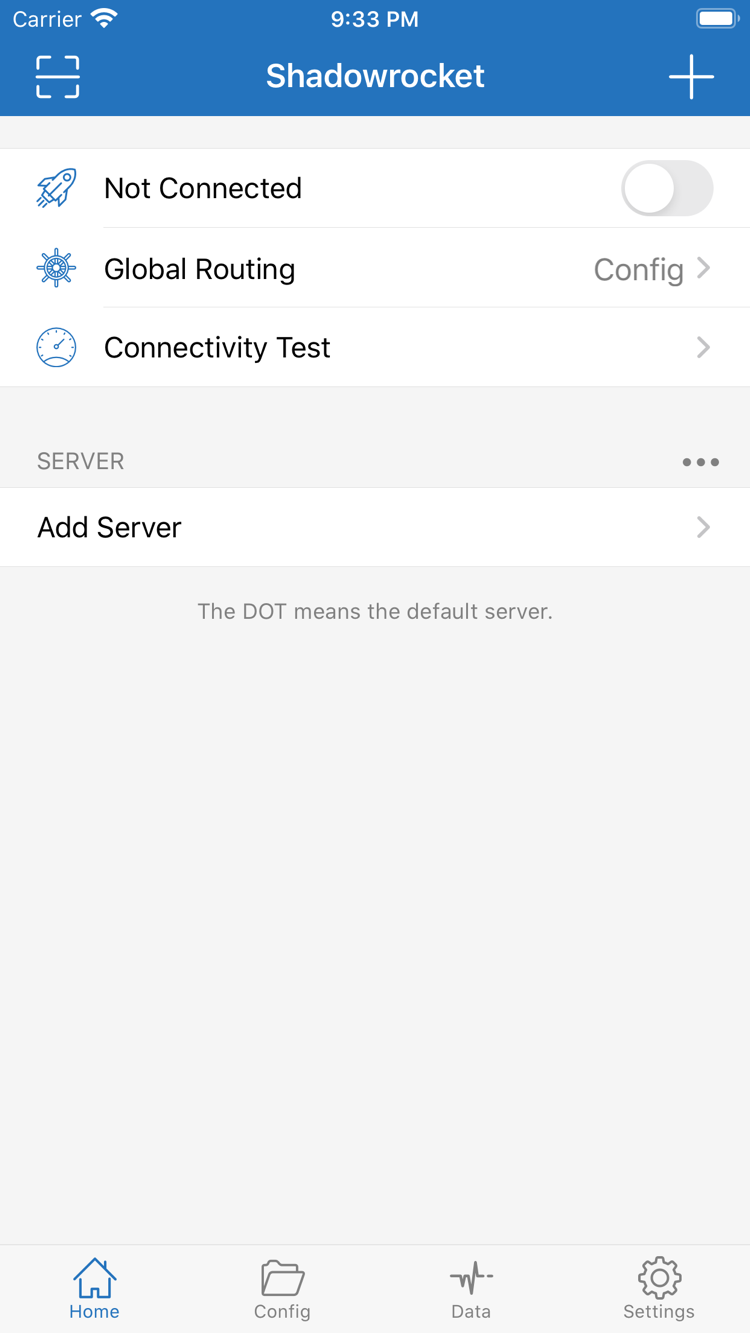
Global Routingはリクエストの処理方法を決めます。Home → Global Routingで、Configは現在有効な設定のルールに従って処理し、Proxyはプロキシ経由、Directは直接接続します。ドメインやアドレスごとに振り分ける場合はConfigを選び、Configで有効なファイルとルールの順序を確認してください。通常、ルールは上から順に評価され、最初に一致した条件のポリシーが適用されます。モードを切り替える前に元の設定を控えておきましょう。DirectでWebページを開けても、基本ネットワークの確認にしかならず、サーバーが使える証明にはなりません。
DOMAIN-SUFFIX,example.com,PROXY
条件に応じて接続を開始する機能で、振り分けルールの代わりにはなりません
On Demandは、条件に合ったときに接続を開始するための機能で、Global Routingの代わりにはなりません。まずHomeで手動接続し、Webページを開けることを確認してから、Settings → On Demandで設定可能な条件を確認し、項目ごとに保存してテストします。接続を切っても再接続する場合は、サーバーを何度も削除するのではなく、ここで起動条件を確認してください。問題の切り分けではOn Demandを一時的にオフにし、ネットワークを固定して手動テストできます。サーバー、DNS、ルールが正常だと確認したら、必要な条件を再設定します。
On Demand
Typeは既存のサーバー情報に合わせる
プロトコルタイプは既存のサーバー情報に基づいて選び、名称や速度の印象だけで決めないでください。Home → Add Server → Typeで、Shadowsocks、VMess、VLESS、Trojan、HTTP / SOCKS5、WireGuard、Hysteria2から該当するものを選び、対応するパラメータを入力します。タイプによって認証や転送の項目が異なるため、Host、Port、Passwordなどは元の情報と照合してください。TLSを使う場合は関連設定も確認します。読み込み後もTypeと各パラメータが揃っているか確認してください。プロトコル名が合っていても、接続に必要な情報がすべて揃っているとは限りません。
Shadowsocks · VLESS · Hysteria2
サブスクリプションURLと個別の共有リンクを区別する
既存のサブスクリプションはサーバー一覧の読み込みと更新に使い、個別の共有リンクは通常1台のサーバーに対応します。混同しないようにしてください。自分のサブスクリプションURLを用意したら、Home → Add ServerでSubscribeを選び、URLと識別しやすいメモを入力して保存し、一覧に反映されたか確認します。更新に失敗した場合は、URLが完全か、引き続き有効か、現在のネットワークからアクセスできるかを確認してください。更新されるのは一覧の内容で、ローカルのルールが自動修正されるわけではありません。更新後は選択中のサーバーを確認し、内容が変わった項目を誤って使わないようにしましょう。
Subscribe
Configでリクエストの処理ルールを管理
設定ファイルとサーバー一覧は役割が異なります。Configでファイルを管理・選択し、編集前に現在使えるコピーを保存してから、GeneralやRuleなどのセクションを確認してください。ルールのポリシーは実際の使い方に合わせます。末尾のFINALは、それまでの条件に一致しなかった場合の処理に使うもので、任意の位置に置く通常のドメインルールではありません。保存後はHomeに戻り、Global RoutingがConfigになっていることを確認してから、対象のリクエストをテストします。ファイルを編集しただけで有効化していない場合や、Proxy / Directのままの場合は、想定した振り分けになりません。
FINAL,DIRECT
Dataでリクエストの状況を確認
Dataではクライアントが記録した通信情報を確認でき、テスト中にリクエストが発生したかを判断する補助になります。接続後に集計範囲を控え、テスト用のページを開いてからDataに戻り、数値の変化を確認します。接続ログと併せて、リクエストの経路を調べることもできます。集計範囲、リセット方法、表示項目は現在の画面で確認してください。表示された数値を携帯電話の通信料金やリモート側の使用量と同一視しないでください。数値が増えてもページを開けない場合は、DNS、サーバー、ルールを引き続き確認します。通信量の変化だけでは、アクセスが正常に完了したとは判断できません。
Data
クラウドアカウントとローカルのコピーを確認
iCloud同期には、デバイスのクラウドアカウント、システムの権限、アプリ内の該当設定が関係します。まずシステム設定でiCloudの状態を確認し、次にShadowrocketのSettingsで関連項目と対象範囲を確認してください。具体的な項目は現在の画面で確認します。デバイスを変更する前に必要なローカル記録を保存し、復元後はサーバー、設定ファイル、選択中の項目を個別に確認してください。同期によって接続状態が完全に再現されるとは限りません。サーバー情報やサブスクリプションURLにはアクセス情報が含まれる場合があります。スクリーンショットやトラブル記録を共有する前に、機密情報を隠してください。
iCloud